昨天刷抖音刷到了这个软件 Obsidian,非常牛批,支持各种端,Windows、Linux、macOS、Android、iOS 等,基本上市面上主流的端都有对应的版本,而且是免费的,最关键的是可以通过开启第三方插件 Git 去同步你的笔记,利用免费的 Git 仓库托管服务(国内的 Gitee 或者 GitHub)来免费管理所有笔记,这里讲一下如何配置 Obsidian 配置步骤。
PC 端仓库配置:完整指南与常见问题解决方案
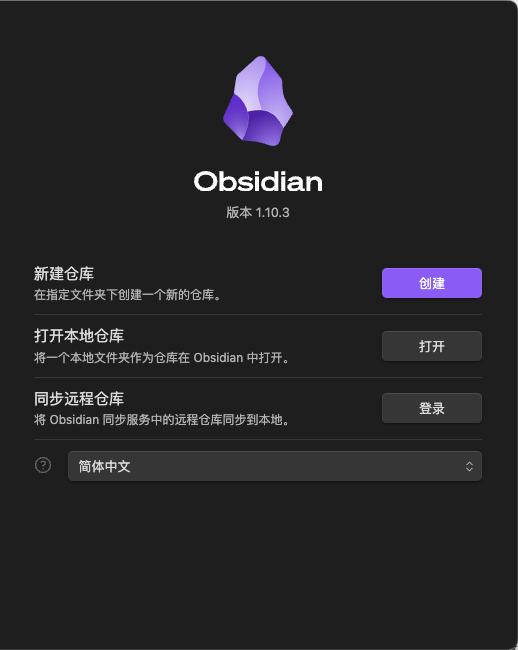
首先,需要下载软件,PC 端 https://obsidian.md/download,找到你的平台版本,下载后安装,安装好后先不着急打开,去 Git 平台(Gitee 平台,GitHub)注册登录,并新建一个 Git 仓库,因为是笔记,最好选择私密仓库,创建好后,在本地把这个仓库克隆下来,这时候打开安装的 Obsidian,选择打开本地仓库
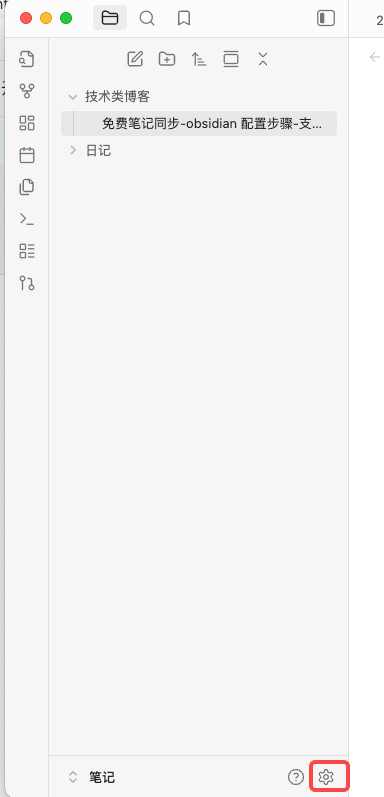
找到刚刚克隆的本地仓库文件夹后,左下角有个设置图标
点开之后,要关闭这个安全模式才能开启第三方插件的支持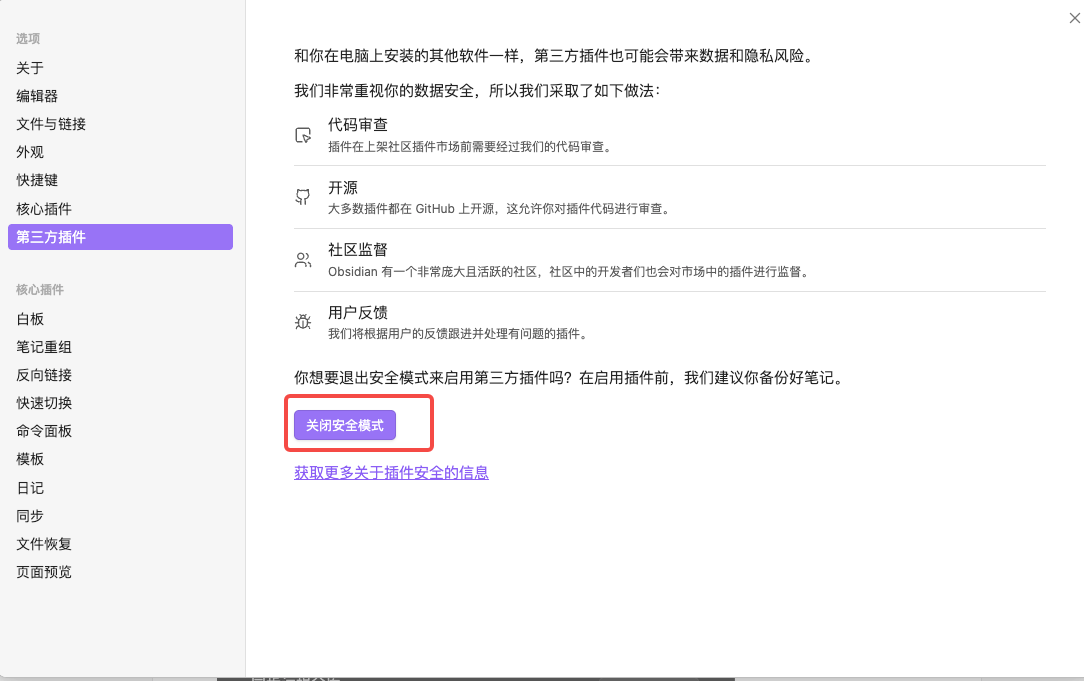
开启后,点击社区插件市场,输入 git,安装,这个时候,就完成了 PC 端到仓库的同步配置了.
Android 手机端配置:完整指南与常见问题解决方案
以下是手机端配置的详细步骤:
首先,要下载两个移动端的应用,一个是 Termux,还有一个是 Obsidian Android 端,需要在手机上都先下载好。
博主的手机是小米 14,用夸克浏览器直接存到网盘里下载的,下载好后都安装上。
Termux需要手动赋予文件夹读写权限,特别是公共数据目录的,不然Obsidian无法选择到那个文件夹,Obsidian也同样操作。赋予权限的话,博主手机上是长按 App 图标,有个
info图标,点开后有个权限管理,文件和文档,选择对应的范围就行了,其他手机应该也是在 App 权限管理里面选择。都弄好之后,打开
Termux,安装Git:1
2# 在 Termux 中安装 Git
pkg install git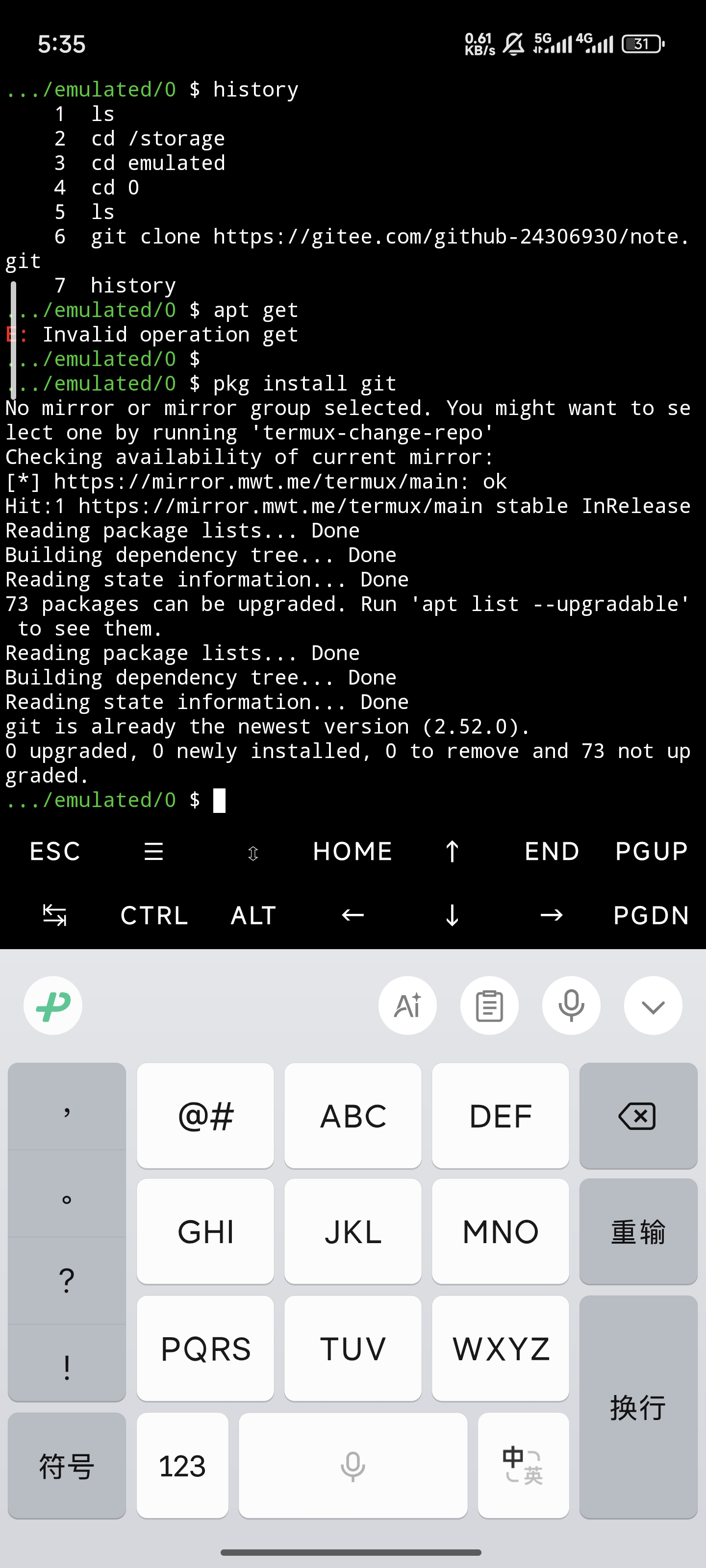
安装好后,
cd到刚刚赋予权限的公共目录,然后克隆刚刚电脑端的仓库,输入:1
2# 克隆 Git 仓库
git clone xxxxx会要求你输入
Git的账号密码,直接输入就行了。PS: 博主这里推荐 PC 端和手机端都用微信输入法,可以同步剪贴板,电脑上输入账号密码直接
copy,手机上粘贴就行了,很方便。都输入好后,仓库应该就正常克隆下来了,克隆好后,打开
Obsidian,跟 PC 端基本是一样的操作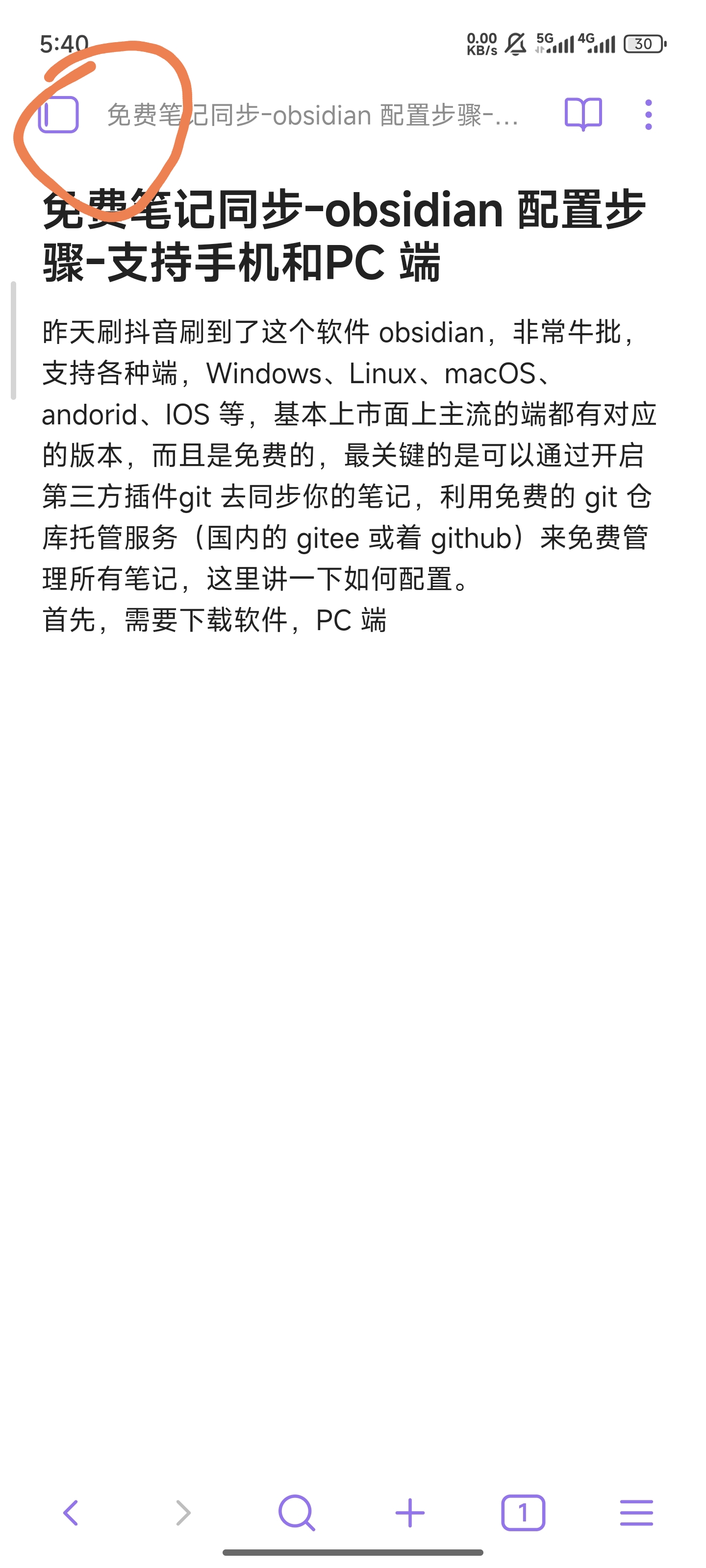
点击管理仓库
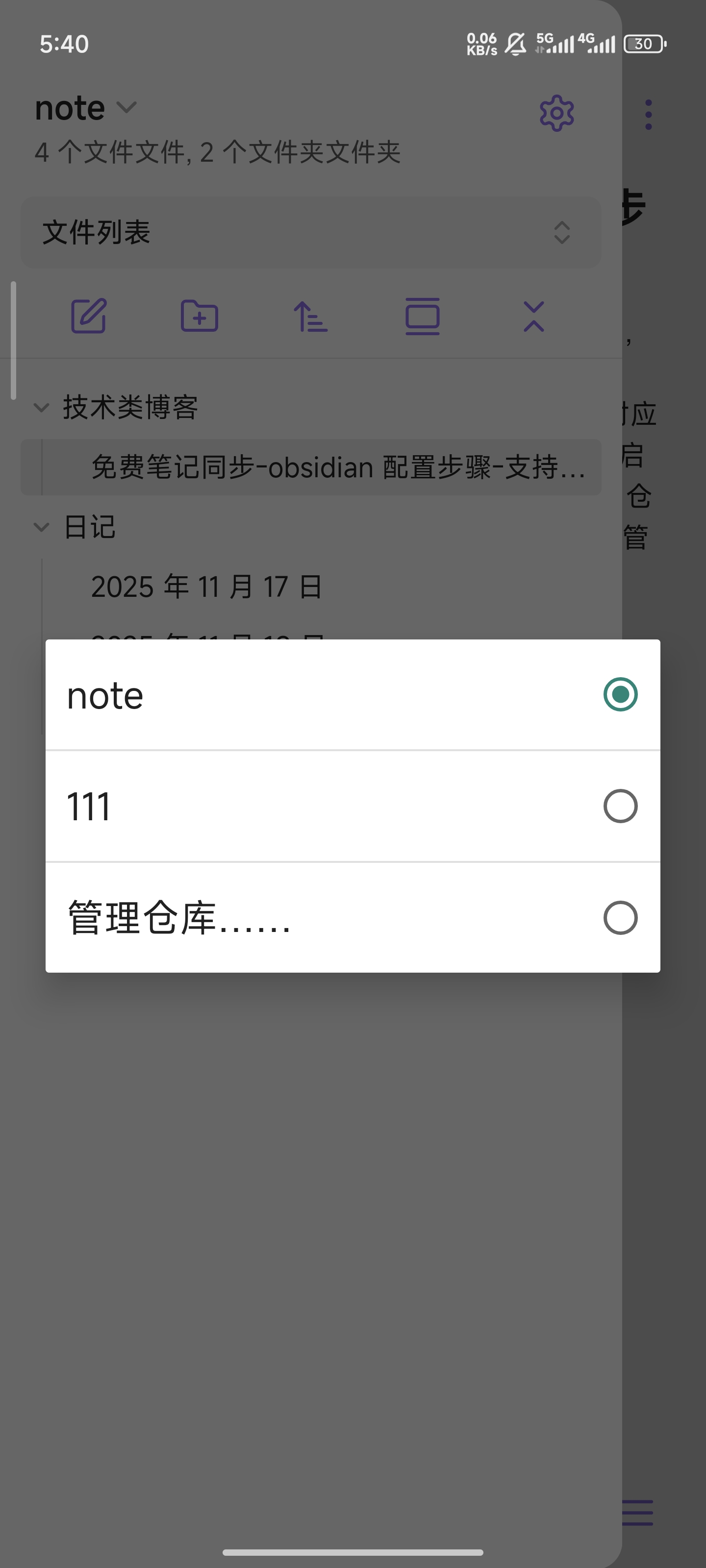
点击那个
Open folder as vault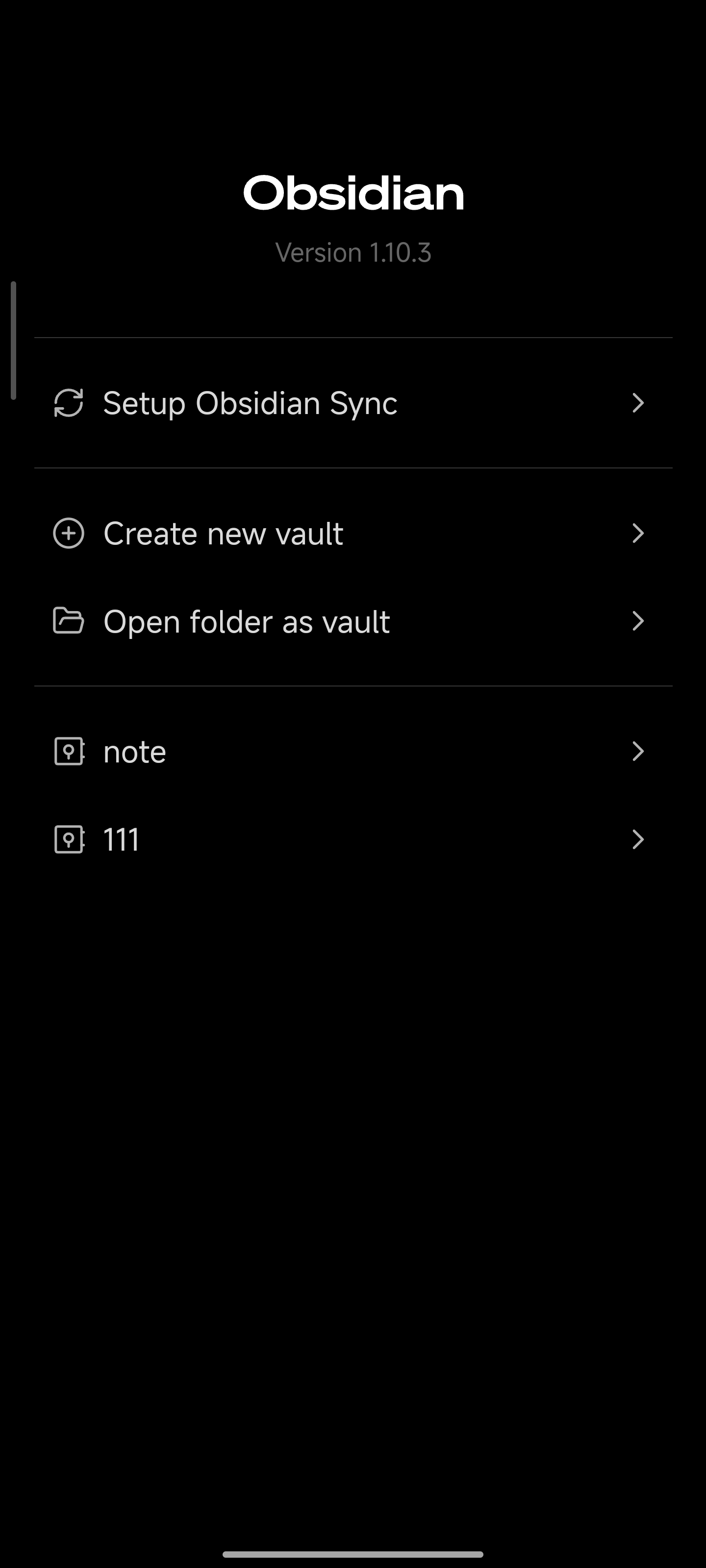
选择你刚刚克隆的仓库文件夹。然后开启第三方插件,首页左上角点开,设置按钮,选项里面最后一个 第三方插件,关闭安全模式,社区插件市场里面搜索
git,安装,这时候手机端的安装以及仓库同步配置基本上就完成了。
注意事项
- 确保
Termux和Obsidian应用都有文件夹读写权限 - 使用相同
Git账号在 PC 和手机端操作仓库 - 利用微信输入法同步剪贴板可以方便地在不同设备间传输账号密码
技术争议点: 关于 Git 凭据存储安全性的提醒:在步骤 6 中提到直接输入 Git 账号密码,这在公共环境或安全性敏感的场景下可能不够安全。更安全的做法是使用 SSH 密钥或 Git 凭据助手(credential helper)来管理认证信息。
通过以上配置,你就可以实现跨平台笔记同步的完美体验。总结一下 Obsidian 配置步骤的关键点,确保每个环节都按要求完成,才能实现稳定的笔记同步效果。